為什么寬帶直連電腦能用,接上路由器卻上不了網(wǎng)?
許多人在家中或辦公室布置網(wǎng)絡時,會遇到這樣一個常見問題:將寬帶網(wǎng)線直接插入電腦可以正常上網(wǎng),但一旦把這條網(wǎng)線連接到路由器上,電腦再通過路由器上網(wǎng),就發(fā)現(xiàn)網(wǎng)頁打不開了。這背后其實涉及幾個關鍵的網(wǎng)絡配置環(huán)節(jié),理解了它們,問題通常就能迎刃而解。
一、核心區(qū)別:配置主體從電腦轉移到了路由器
當網(wǎng)線直接連接電腦時,是電腦本身在與互聯(lián)網(wǎng)服務提供商(ISP)的網(wǎng)絡進行通信。此時,電腦需要獲得一個公網(wǎng)IP地址(或至少是一個有效的內網(wǎng)地址)才能上網(wǎng)。這通常通過兩種方式實現(xiàn):
- PPPoE撥號:對于大多數(shù)家庭寬帶,電腦需要運行“寬帶連接”,輸入運營商提供的用戶名和密碼進行撥號認證。撥號成功后,ISP會分配一個IP地址給電腦。
- 動態(tài)/靜態(tài)IP:在一些企業(yè)網(wǎng)絡或光纖到戶的某些配置中,網(wǎng)線插上后,電腦設置為“自動獲取IP地址”,就能直接從上級網(wǎng)絡設備獲得有效地址。
關鍵點在于:此時,進行網(wǎng)絡認證和配置的“大腦”是您的電腦。
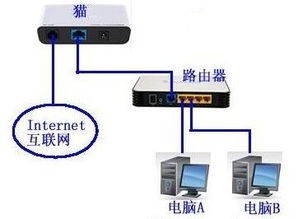
而當您插入路由器后,情況發(fā)生了根本變化。路由器成為了連接外網(wǎng)和內網(wǎng)(您的家庭/辦公室網(wǎng)絡)的“網(wǎng)關”和“管理者”。此時,需要與ISP進行認證、獲取公網(wǎng)IP地址的設備,從您的電腦變成了路由器。如果路由器沒有正確完成這個步驟,那么所有連接到它的設備(包括您的電腦)自然都無法訪問互聯(lián)網(wǎng)。
二、連接路由器后無法上網(wǎng)的常見原因與解決方案
1. 路由器未正確設置上網(wǎng)方式(最常見)
這是導致問題的頭號原因。您必須在路由器的管理界面中,告訴它“如何連接到互聯(lián)網(wǎng)”。
- 對于需要撥號的寬帶(絕大多數(shù)ADSL、光纖入戶):您需要登錄路由器后臺(通常通過瀏覽器訪問192.168.1.1或192.168.0.1),在“上網(wǎng)設置”或“WAN口設置”中,將上網(wǎng)方式選擇為 “PPPoE”(或“寬帶撥號”),然后準確輸入運營商提供的寬帶賬號和密碼。路由器會代替您的電腦進行撥號。
- 對于自動獲取IP的網(wǎng)絡:在路由器設置中,應將上網(wǎng)方式選擇為 “動態(tài)IP”(DHCP)。這樣路由器會嘗試從上級網(wǎng)絡自動獲取地址。
- 對于固定IP的網(wǎng)絡(較少見):需要選擇 “靜態(tài)IP”,并手動填寫運營商提供的IP地址、子網(wǎng)掩碼、網(wǎng)關和DNS服務器地址。
解決方法:檢查您的寬帶類型,并進入路由器管理頁面正確配置上網(wǎng)方式。
2. 網(wǎng)線接錯端口
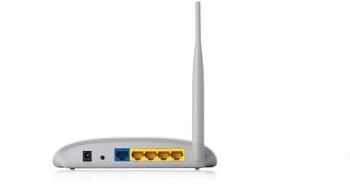
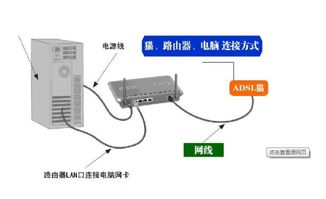
路由器上有多個網(wǎng)口,通常分為一個WAN口(顏色常為藍色或黃色,且單獨隔開)和多個LAN口。
- WAN口:意為“廣域網(wǎng)端口”,專門用來連接來自外部的網(wǎng)線(如光貓、入戶網(wǎng)線)。
- LAN口:意為“局域網(wǎng)端口”,用來連接內部設備(如電腦、打印機)。
錯誤接法:將入戶的寬帶網(wǎng)線插到了路由器的LAN口上。這樣路由器無法識別外部網(wǎng)絡。
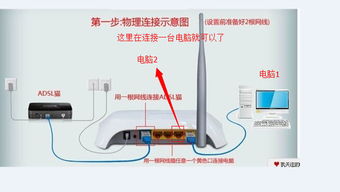
正確接法:務必確保入戶的寬帶網(wǎng)線插入路由器的 WAN口。您的電腦網(wǎng)線則插入任意一個 LAN口。
3. IP地址沖突
當電腦直連時,它可能獲得了一個特定的IP地址(如192.168.1.10)。而大多數(shù)路由器的默認局域網(wǎng)網(wǎng)段也是192.168.1.x。當您將電腦再通過網(wǎng)線連接到路由器時,如果電腦仍使用舊的IP地址,可能與路由器自身的地址(通常是192.168.1.1)或DHCP地址池沖突,導致網(wǎng)絡不通。
解決方法:將電腦的本地連接或以太網(wǎng)屬性設置為 “自動獲得IP地址” 和 “自動獲得DNS服務器地址”。讓路由器來為您的電腦分配一個合適的IP。
4. 運營商限制或MAC地址綁定
有些寬帶運營商會將服務與第一次撥號成功的設備(如您的電腦網(wǎng)卡)的MAC地址進行綁定,以此限制多設備共享上網(wǎng)。當您換用路由器(其MAC地址不同)時,就會被ISP拒絕連接。
解決方法:
致電運營商:申請解除MAC地址綁定。
使用路由器MAC地址克隆功能:在路由器管理頁面的“上網(wǎng)設置”或“高級設置”中,找到“MAC地址克隆”選項,將路由器的WAN口MAC地址設置為之前能成功撥號的那臺電腦的網(wǎng)卡MAC地址。
5. 路由器或網(wǎng)線故障
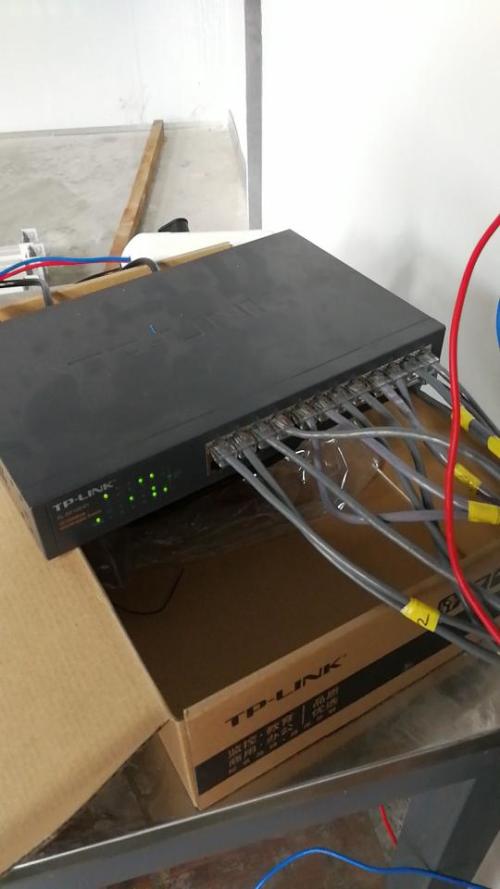
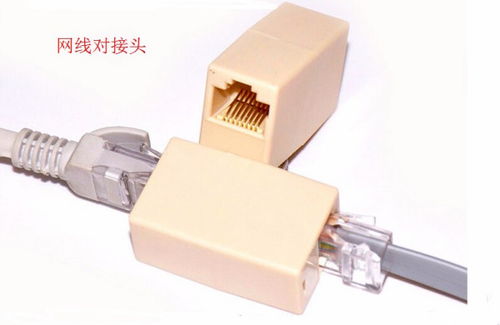
雖然不常見,但硬件本身可能有問題。路由器WAN口損壞,或連接路由器的網(wǎng)線質量不佳,也會導致信號無法傳輸。
解決方法:嘗試更換一根已知良好的網(wǎng)線連接路由器的WAN口和光貓/入戶端口。如果問題依舊,可嘗試將路由器恢復出廠設置后重新配置,或更換路由器測試。
排查步驟
- 檢查物理連接:確認寬帶網(wǎng)線接路由器WAN口,電腦網(wǎng)線接LAN口。重啟路由器和光貓(如果有)。
- 檢查電腦IP設置:確保電腦是“自動獲取IP和DNS”。
- 登錄路由器后臺:檢查“上網(wǎng)方式”設置是否正確(PPPoE/動態(tài)IP/靜態(tài)IP),特別是PPPoE的賬號密碼是否輸入無誤。
- 檢查MAC地址綁定:如有必要,使用克隆功能或聯(lián)系運營商。
- 檢查路由器狀態(tài):在路由器管理界面,查看“網(wǎng)絡狀態(tài)”或“系統(tǒng)狀態(tài)”,確認WAN口是否已成功獲取到IP地址。如果WAN口IP是0.0.0.0或169.254.x.x,說明外網(wǎng)未連通。
總而言之,從“電腦直連”到“通過路由器上網(wǎng)”,本質是從單設備管理網(wǎng)絡切換到了由路由器作為中樞來管理網(wǎng)絡。確保這個“中樞”被正確配置(尤其是上網(wǎng)方式和物理連接),是解決此類問題的關鍵。按照上述步驟逐一排查,您就能快速讓家中的無線網(wǎng)絡和所有有線設備順暢地訪問互聯(lián)網(wǎng)了。
如若轉載,請注明出處:http://m.spacedaily.cn/product/14.html
更新時間:2026-06-07 09:47:05