TP-Link TL-WR845N路由器有線連接兩臺(tái)電腦上網(wǎng)設(shè)置指南
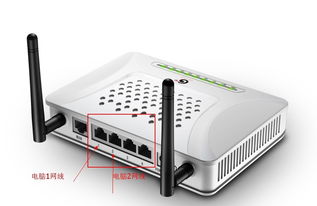
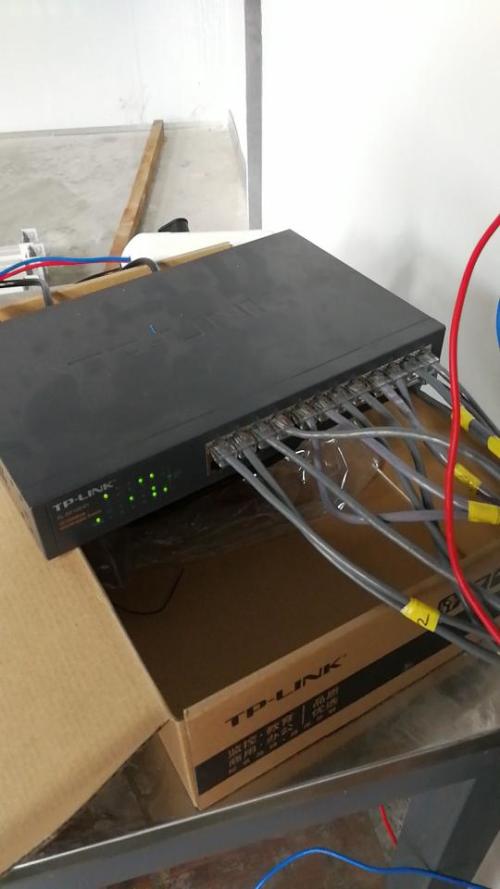
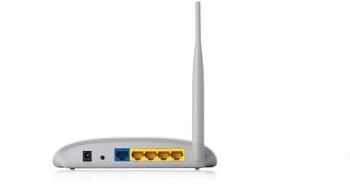
要讓兩臺(tái)電腦通過(guò)TP-Link TL-WR845N路由器同時(shí)使用網(wǎng)線上網(wǎng),操作非常簡(jiǎn)單。TL-WR845N路由器背部通常提供4個(gè)黃色的LAN口(局域網(wǎng)端口),這正是為有線連接電腦等設(shè)備設(shè)計(jì)的。
以下是詳細(xì)的設(shè)置步驟:
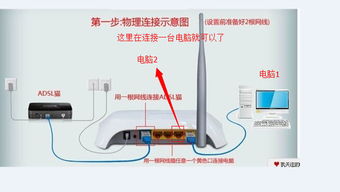
- 物理連接:
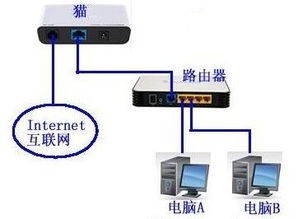
- 確保路由器的WAN口(通常為藍(lán)色)已經(jīng)用網(wǎng)線連接到了光貓或入戶寬帶網(wǎng)線上。
- 然后,準(zhǔn)備兩根完好的網(wǎng)線。將第一根網(wǎng)線的一端插入路由器任意一個(gè)黃色的LAN口(1-4號(hào)),另一端插入第一臺(tái)電腦的網(wǎng)卡接口。
- 接著,將第二根網(wǎng)線的另一端插入路由器另一個(gè)空閑的黃色LAN口,另一端插入第二臺(tái)電腦的網(wǎng)卡接口。
- 路由器配置(首次設(shè)置或需要時(shí)):
- 打開(kāi)任意一臺(tái)已連接的電腦的瀏覽器。在地址欄中輸入路由器的管理地址,通常是
192.168.1.1或192.168.0.1(具體地址請(qǐng)查看路由器底部的標(biāo)簽)。
- 輸入管理員用戶名和密碼(默認(rèn)通常是 admin/admin,若已修改請(qǐng)使用修改后的密碼)。
- 進(jìn)入管理界面后,找到并設(shè)置“上網(wǎng)方式”。如果你是家庭寬帶,通常選擇“PPPoE”,然后輸入運(yùn)營(yíng)商提供的寬帶賬號(hào)和密碼并保存。如果上網(wǎng)方式已經(jīng)是正確的(例如之前設(shè)置過(guò)無(wú)線網(wǎng)絡(luò)能上網(wǎng)),則此步可跳過(guò)。
- 電腦網(wǎng)絡(luò)設(shè)置:
- 將兩臺(tái)電腦的本地連接(以太網(wǎng))設(shè)置為“自動(dòng)獲得IP地址”和“自動(dòng)獲得DNS服務(wù)器地址”。這是默認(rèn)且推薦的方式,因?yàn)槁酚善鲀?nèi)置的DHCP服務(wù)器會(huì)自動(dòng)為每臺(tái)電腦分配IP地址。
- 設(shè)置路徑(以Windows 10為例):打開(kāi)“控制面板” -> “網(wǎng)絡(luò)和Internet” -> “網(wǎng)絡(luò)和共享中心” -> 點(diǎn)擊左側(cè)“更改適配器設(shè)置” -> 右鍵點(diǎn)擊“以太網(wǎng)”選擇“屬性” -> 雙擊“Internet協(xié)議版本4 (TCP/IPv4)” -> 選擇“自動(dòng)獲得IP地址”和“自動(dòng)獲得DNS服務(wù)器地址”。
完成以上步驟后,兩臺(tái)電腦通常就能同時(shí)上網(wǎng)了。連接成功后,路由器對(duì)應(yīng)LAN口的指示燈會(huì)常亮或閃爍。
注意事項(xiàng):
- 確保網(wǎng)線完好,水晶頭插緊。
- 如果有一臺(tái)電腦無(wú)法上網(wǎng),可以嘗試重啟路由器和該電腦,或交換兩臺(tái)電腦的網(wǎng)線/LAN口以排查是電腦問(wèn)題、網(wǎng)線問(wèn)題還是路由器端口問(wèn)題。
- 如果路由器之前僅用于無(wú)線網(wǎng)絡(luò),首次使用有線連接可能無(wú)需額外配置,插上網(wǎng)線并確保電腦為自動(dòng)獲取IP即可。
- 路由器的4個(gè)LAN口功能相同,可以任意使用,互不影響。
如若轉(zhuǎn)載,請(qǐng)注明出處:http://m.spacedaily.cn/product/7.html
更新時(shí)間:2026-06-07 08:54:38